처리 속도는 코어 수보다 단일 코어 속도에 따라 정해집니다. PC가 느리면 소프트웨어가 스스로 처리량을 낮춰 멈추지 않고 계속 동작합니다(11장 "DEGRADE").
성능
항목
값
근거
추적 갱신 주기
100 Hz (10 ms)
실측
추적 처리 시간
p95 3 ms
실측
라이브 처리 상한
초당 9.8 M 이벤트, 손실 0
실측
슈퍼 슬로모션 가상 프레임
10,000 fps (0.1 ms 간격)
실측
다이내믹 레인지
120 dB 이상
센서 사양
픽셀 지연
100 µs 이하 @ 1000 lx
센서 사양
Windows용은 준비 중입니다. 지금은 Ubuntu 22.04에서 사용합니다.
3. 설치와 연결
3.1 카메라 설치
렌즈를 카메라에 끼우고 삼각대나 브래킷에 흔들리지 않게 고정합니다. 카메라가 흔들리면 장면 전체에서 이벤트가 나와 추적이 어려워집니다.
대상이 화면 안에서 충분히 크게 보이도록 거리를 정합니다. 박스는 화면에서 약 24 px 이상 크기의 움직이는 대상에 생깁니다.
초점은 9장의 방법으로 맞춥니다.
렌즈
화각 (가로 × 세로)
3 m에서 보이는 높이
5 m
10 m
6.5 mm
51° × 30°
1.6 m
2.7 m
5.4 m
8 mm
43° × 25°
1.3 m
2.2 m
4.4 m
3.2 네트워크
카메라를 PC의 2.5GbE 포트에 직접 연결합니다. 다른 장치와 같은 포트 · 스위치를 쓰지 않는 것이 좋습니다.
그 포트에 점보 프레임(MTU 9000)을 켭니다. 포트 이름은 ip link로 확인합니다.
ip link                                              # 카메라가 연결된 포트 이름 확인 (예: enp3s0)
sudo ip link set dev enp3s0 mtu 9000                 # 지금만 적용
nmcli connection modify "<연결 이름>" 802-3-ethernet.mtu 9000   # 재부팅 후에도 유지
카메라와 PC는 같은 서브넷에 있어야 합니다. 카메라 IP 확인 · 변경은 LUCID Arena SDK의 IpConfigUtility나 ArenaView를 씁니다.
MTU 1500에서도 초당 10 M 이벤트 이하에서는 오류 없이 동작했지만, 여유를 위해 9000을 권장합니다.
3.3 소프트웨어
FLOYD가 설치한 PC: 바로 4장으로 넘어갑니다.
새 PC에 설치: Ubuntu 22.04 → LUCID Arena SDK(카메라 드라이버) → FLOYD 설치 패키지 순서로 설치합니다. 설치 패키지에 든 안내를 따르고, 끝나면 설정 점검을 실행합니다.
~/evs-venv/bin/evs-env check # 설치 경로 · 라이브러리 점검
명령을 짧게 쓰려면 실행 폴더를 PATH에 넣어 둡니다. 이 매뉴얼의 예시는 이렇게 했다고 보고 evs-demo로 적습니다.
runs/는 명령을 실행한 폴더 아래에 생깁니다. 다른 곳에 저장하려면 -o <폴더>를 붙입니다.
5. 화면 보기
추적 표시
표시
뜻
색 박스
추적 중인 이동 객체
#번호
객체 ID — 같은 대상은 계속 같은 번호
px/s
화면 속도 (초당 픽셀)
색 선
지나온 궤적
화살표
움직임 방향 · 크기 (색 = 방향, 오른쪽 아래 색 바퀴 참고)
점선 박스
아직 확인 전인 후보
상단 정보 줄
줄
내용
1
모드(LIVE / REPLAY) · 파일 이름 · 재생 배율 · 시각 t · 갱신 주기(Hz) · 화면 fps
2
ev 초당 이벤트 수 (Mev/s = 초당 백만 개)
3
ms 단계별 처리 시간과 합계 · backlog 밀린 시간 · drop 버린 양 — 0이면 정상
4
tracks 확정 · 확인 전 · 잠시 가려짐 객체 수, 화살표 수
뷰
숫자 키로 화면 종류를 바꿉니다. 최대 2개를 고르면 나란히 보이고, 같은 키를 다시 누르면 해제됩니다.
키
뷰
용도
1
이벤트
기본 화면. 밝아진 곳 · 어두워진 곳이 점으로
2
셀
이벤트가 모인 격자 칸
3
필터 마스크
노이즈로 걸러진 이벤트
4
시간 표면
최근에 바뀐 곳일수록 밝게 — 움직임의 흐름을 보기 좋음
이벤트 뷰(왼쪽)와 시간 표면 뷰(오른쪽)를 나란히 본 화면
키 조작
키
동작
q / Esc
종료
Space
일시 정지 · 다시 재생
r
녹화 시작 · 정지 (라이브에서만)
p
스크린샷 저장 (실행 폴더에 PNG)
t
박스 보이기 · 숨기기
i
ID 보이기 · 숨기기
l
궤적 보이기 · 숨기기
f
화살표: 격자 → 객체별 → 끄기
n
확인 전 후보 보이기 · 숨기기
h
상단 정보 줄 보이기 · 숨기기
1 ~ 4
뷰 선택 (위 표)
< / >
화면 축소 · 확대
k
조명 깜빡임 필터 켜기 · 끄기 (10장)
[ / ]
이벤트 수 상한 절반 · 두 배 (10장)
x
추적 초기화
제어 창
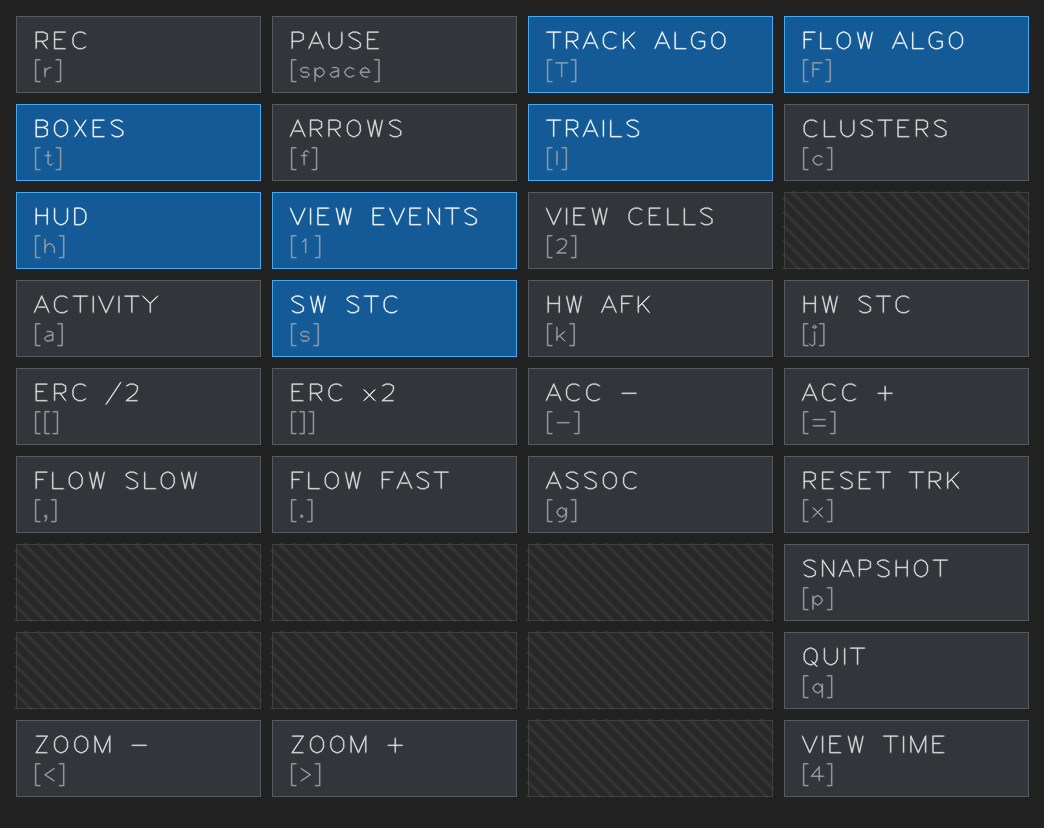
라이브 · 재생을 시작하면 영상 창 옆에 제어 창(Control)이 함께 열립니다. 버튼을 누르는 것은 버튼 아래 [ ] 안의 키를 누르는 것과 같고, 파랗게 칠해진 버튼이 지금 켜져 있는 기능입니다.
제어 창 — 파란 버튼이 켜진 기능. 빗금 칸은 이 매뉴얼에서 다루지 않는 고급 · 개발용 기능입니다(기본값 그대로 사용)
버튼
키
하는 일
REC
r
녹화 시작 · 정지 (라이브에서만, 6장)
PAUSE
Space
일시 정지 · 다시 재생
TRACK ALGO
T
추적 계산 켜기 · 끄기 (끄면 추적이 초기화됨)
FLOW ALGO
F
움직임(흐름) 계산 켜기 · 끄기 — 화살표 표시에 필요
BOXES · ARROWS · TRAILS
t · f · l
박스 · 화살표 · 궤적 보이기 (5장 추적 표시)
CLUSTERS
c
추적 전 단계의 이벤트 묶음 보이기
HUD
h
상단 정보 줄 보이기 · 숨기기
VIEW EVENTS · CELLS · TIME
1 · 2 · 4
뷰 선택 (위 뷰 표, 두 개까지 나란히)
ACTIVITY
a
주변에 이웃이 없는 외톨이 점을 지우는 노이즈 필터 (소프트웨어)
SW STC
s
소프트웨어 노이즈 필터 방식 바꾸기 — 누를 때마다 끔 → cut → keep → trail
HW AFK
k
조명 깜빡임 필터 (카메라 안, 10장)
HW STC
j
노이즈 필터 (카메라 안) 켜기 · 끄기
ERC /2 · ERC x2
[ · ]
이벤트 수 상한 절반 · 두 배 (10장)
ACC − · ACC +
- · =
이벤트를 모아 한 화면으로 보는 시간(누적 시간) 줄이기 · 늘리기 — 빠른 물체는 짧게, 느린 물체는 길게
FLOW SLOW · FLOW FAST
, · .
흐름 계산 설정을 느린 움직임용 ↔ 빠른 움직임용으로
ASSOC
g
프레임 사이 물체를 잇는 방식을 두 가지 중에서 바꾸기 — ID가 자주 바뀔 때 시험
RESET TRK
x
추적 초기화
SNAPSHOT
p
스크린샷 저장
ZOOM − · ZOOM +
< · >
화면 축소 · 확대
QUIT
q
종료
제어 창의 설정은 이번 실행에만 적용됩니다. 잘 모르겠으면 RESET TRK 후 기본값으로 다시 시작하세요.
6. 녹화와 재생
녹화
방법
명령
라이브 중 원할 때
라이브 화면에서 r (다시 누르면 정지)
처음부터 녹화
evs-demo live --record
정해진 시간만
evs-demo record --duration 30 (30초)
파일은 runs/recordings/recording_<YYMMDD_HHMMSS>.raw로 저장되고, 같은 이름의 .json에 촬영 설정이 함께 남습니다.
녹화는 카메라에서 받은 원본 이벤트를 그대로 저장하므로, 나중에 재생하며 표시 · 추적 설정을 바꿔 볼 수 있습니다.
크기는 장면에 따라 다릅니다. 실내에서 사람이 오가는 정도는 분당 약 0.4 GB, 이벤트가 가장 많을 때(초당 약 10 M)는 분당 약 1.5 GB입니다.
재생
evs-demo replay <파일>                           # 실제 속도로 재생
evs-demo replay <파일> --replay-factor 0.5       # 절반 속도 (0 = 최대 속도)
evs-demo replay <파일> --process-from 2000000 --process-to 5000000   # 2초 ~ 5초 구간만 (µs)
재생할 수 있는 파일: .raw(이 장비의 녹화), .dat, .hdf5.
7. 결과 저장 (CSV)
추적 결과(박스)를 CSV로 저장해 엑셀 · 파이썬 등에서 쓸 수 있습니다. 화면 없이 빠르게 처리하려면 --no-display --replay-factor 0을 함께 씁니다.
evs-demo replay <파일> --output-bbox-npy boxes.npy --output-bbox-csv boxes.csv
evs-demo replay <파일> --output-bbox-npy boxes.npy --output-bbox-csv boxes.csv --no-display --replay-factor 0   # 화면 없이 최대 속도
evs-demo live --output-bbox-npy boxes.npy --output-bbox-csv boxes.csv                                           # 라이브 중 저장
지금 버전은 --output-bbox-csv를 --output-bbox-npy와 함께 써야 CSV가 만들어집니다(같은 내용의 NumPy 파일이 함께 생김).