ROVI-Sports 사용자 매뉴얼
두 대의 고속 카메라로 골프 볼과 클럽을 찍어 샷 데이터를 계산하는 ROVI-Sports(골프 런치 모니터) 평가 버전의 설치, 캘리브레이션, 샷 촬영, 처리, 결과 읽기, GSPro 연동을 안내합니다.
1. 소개
ROVI-Sports는 골퍼 옆에 세운 두 대의 고속 흑백 카메라(820 fps)로 임팩트 순간의 볼과 클럽헤드를 찍고, AI로 볼 · 클럽을 찾아 추적해 샷 데이터를 계산하는 골프 런치 모니터입니다.
측정 항목
| 구분 | 항목 |
|---|---|
| 볼 (7) | 볼 스피드 · 발사각(LA) · 발사 방향(LD) · 총 스핀 · 스핀 축 · 백스핀 · 사이드스핀 |
| 클럽 (5) | 클럽 스피드 · 클럽 패스 · 어택 앵글 · 페이스 앵글 · 다이내믹 로프트 |
사용 흐름
| 단계 | 할 일 | 장 |
|---|---|---|
| 1 | 카메라 배치, 노출 · 조명 맞추기 | 3장 |
| 2 | 캘리브레이션 촬영 (설치 후 한 번, 카메라를 옮기면 다시) | 4장 |
| 3 | 샷 촬영 | 5장 |
| 4 | 처리 실행 → 결과 확인 · GSPro로 보내기 | 6 · 7 · 8장 |
2. 구성과 사양
구성품
| 항목 | 내용 |
|---|---|
| 카메라 | 고속 흑백 카메라 2대 (820 fps, 글로벌 셔터) — Cam1 넓은 화면, Cam2 임팩트 근접 |
| 조명 | 850 nm 적외선 조명 (또는 확산 LED) |
| 거치대 | 두 카메라를 위아래로 고정하는 수직 레일 |
| 처리 PC (평가 버전) | Ubuntu 22.04 · Python 3.10 · NVIDIA GPU |
| 제품 (개발 중) | NVIDIA Jetson 전용 기기 + Companion App |
처리 PC 권장 사양 (평가 버전)
| 항목 | 최소 | 권장 |
|---|---|---|
| CPU | 4코어 2.5 GHz | 8코어 3.0 GHz 이상 |
| GPU | 없음 (CPU로도 동작, 느림) | NVIDIA RTX 3060 6 GB 이상 |
| 메모리 | 8 GB | 16 GB 이상 |
| 저장 장치 | 10 GB (프로그램 · 모델) | 500 GB (촬영 데이터 보관) |
3. 설치
3.1 카메라 배치
카메라 레일은 볼의 타깃 라인 옆, 골퍼 반대편에 세웁니다. 스윙 궤도와 팔로스루는 골퍼 쪽과 타깃 방향으로 지나가므로, 볼에서 30 cm 거리에 두어도 클럽과 부딪히지 않습니다.
- 레일을 수직으로 세웁니다(수평계로 확인). 레일 아래 끝은 볼에서 약 300 mm.
- Cam2(아래): 레일의 볼 쪽 끝에 달고 볼 정면을 향하게 합니다. 볼까지 약 300 mm(렌즈 최소 초점 거리 150 mm보다 가까이 두지 않음).
- Cam1(위): 레일의 반대쪽 끝에 달고 볼과 그 위쪽(날아가는 구간)이 함께 보이게 약간 위로 기울입니다. 볼까지 약 580 mm(두 카메라 간격 50–70 cm).
- Cam2 화면에서 볼 지름이 약 146 px(300 mm 기준)인지 확인합니다. 75 px보다 작으면 스핀 측정이 어려워지므로 Cam2를 50 mm씩 당깁니다.
3.2 노출과 조명
| 항목 | 설정 |
|---|---|
| 노출 시간 | 100 µs 이하 (흐림 방지) |
| 자동 노출 | 끔 (샷마다 같은 밝기) |
| 게인 | 노이즈가 생기지 않는 범위에서 최대 |
| 볼 영역 밝기 | 평균 130–180 (0–255 기준) |
| 포화(하얗게 날아간 픽셀) | 5% 미만 |
| 조명 | 좌우 양쪽 45° 측면에서 확산광, 볼까지 500 mm 이하. 볼 표면에 강한 반사가 생기지 않게 |
3.3 소프트웨어
FLOYD가 설치한 PC는 바로 쓸 수 있습니다. 새 PC에는 FLOYD 평가 패키지를 풀고 아래를 실행합니다.
pip install -r requirements.txt
pip install torch torchvision --index-url https://download.pytorch.org/whl/cu121   # NVIDIA GPU (CUDA 12)
python3 -c "import torch; print(torch.cuda.is_available())"                       # True 이면 GPU 사용
4. 캘리브레이션
캘리브레이션은 두 카메라의 렌즈 특성, 서로의 위치, 그리고 지면 · 타깃 방향(월드 좌표)을 계산합니다. 측정 정확도를 가장 크게 좌우하는 단계이므로 설치 후 반드시 하고, 카메라를 움직이면 다시 합니다. 샷 촬영 전에 끝냅니다.
| 촬영 | 내용 | 필요량 |
|---|---|---|
| A. 체스보드 동시 촬영 | Cam1 · Cam2가 같은 체스보드를 동시에 촬영 | 30쌍 이상, 화면 9구역에 고르게 |
| B. 마커 보드 촬영 | 지면에 놓은 마커 보드를 Cam1 · Cam2 동시에 1쌍 | 마커 6개가 두 화면에 모두 보이게 |
4.1 체스보드
| 항목 | 값 |
|---|---|
| 패턴 | 내부 코너 11 × 16 (사각형 12 × 17) |
| 칸 크기 | 23 mm (다른 크기면 계산 때 실제 크기를 입력) |
| 재질 | 휘지 않는 평평한 보드, 인쇄 오차 0.1 mm 이하 |
- 화면을 3 × 3 구역으로 나눠 구역마다 3–5장씩, 그리고 여러 각도 · 거리로 몇 장 더 찍습니다. 가운데에만 찍으면 화면 가장자리의 정확도가 떨어집니다.
- 체스보드는 볼 위치와 상관없이 카메라에서 700–900 mm에 둡니다(300 mm는 화면을 너무 많이 차지).
- 파일 이름은 촬영 시각으로 쌍을 맞춥니다:
calImage/2026-11-18_14-30-22_Cam1.bmp,…_Cam2.bmp
4.2 마커 보드
지면에 수평으로 놓은 보드에 마커 6개를 아래 위치에 둡니다. 원점 zero에서 pos10_x 쪽이 타깃 방향이 됩니다.
| 마커 | 위치 (X, Y, Z) m |
|---|---|
zero | (0.00, 0.00, 0) — 원점 |
pos10_x | (0.10, 0.00, 0) |
pos20_x | (0.20, 0.00, 0) |
pos30_x | (0.30, 0.00, 0) |
pos10_y | (0.00, 0.10, 0) |
pos5_x_pos5_y | (0.05, 0.05, 0) |
체스보드 촬영 직후, 카메라를 움직이지 않은 채로 Cam1 · Cam2 1쌍을 찍어 calImage_Marks/에 저장합니다.
4.3 계산
python3 tools/calibration/calibrate_rig_and_world.py --config <캘리브레이션 설정 파일> --square_size_mm 23결과(리그 · 월드 좌표 파일)는 처리 설정에 연결해 씁니다. 설정 파일 작성이 처음이면 촬영한 calImage/ · calImage_Marks/ 폴더를 FLOYD에 보내 주시면 계산해 드립니다.
5. 샷 촬영
5.1 촬영 설정
| 항목 | 설정 |
|---|---|
| 프레임 속도 | 820 fps (고정) |
| 동기 | Cam1 · Cam2 동시 촬영, 임팩트에 맞춘 트리거 |
| 프레임 수 | 샷마다 15프레임 — 임팩트 전 1–2프레임 + 임팩트 후 8–10프레임 이상 |
| 볼 놓기 | 티 위 같은 자리 (화면에서 ±5 px 이내) |
| 볼 | 일반 볼 · 마커 볼 모두 처리 (스핀은 마커 볼이 더 안정적) |
5.2 폴더 구성
클럽별 폴더 아래에 샷마다 폴더를 만들고, 두 카메라의 15프레임을 넣습니다. 클럽 폴더 이름(Driver, 7Iron, SW)으로 클럽별 인식 모델을 고르므로 이름을 지켜 주세요.
data/
├── Driver/
│   ├── 1/
│   │   ├── Cam_1_roi_1.bmp … Cam_1_roi_15.bmp
│   │   └── Cam_2_roi_1.bmp … Cam_2_roi_15.bmp
│   ├── 2/
│   └── …
├── 7Iron/
└── SW/
5.3 촬영 품질 확인
처음 몇 샷은 Cam2 프레임을 열어 아래를 확인합니다.
| 확인 | 기준 | 벗어나면 |
|---|---|---|
| 볼 지름 | 75 px 이상 (권장 약 146 px) | Cam2를 볼 쪽으로 50 mm씩 이동 |
| 밝기 | 볼 영역 평균 80–190 (권장 130–180) | 어두우면 노출 · 조명을 늘리고, 밝으면 노출 시간을 줄임 |
| 포화 | 5% 미만 | 노출을 30–50% 줄이거나 조명 위치 조정 |
| 대비 | 딤플 · 마커가 또렷함 | 측면 확산광 추가, 직접광 제거 |
| 임팩트 후 프레임 | 볼이 보이는 프레임 8장 이상 | 트리거 시점을 앞당기거나 Cam2를 조금 멀리(최대 400 mm) |
6. 처리 실행
./run.sh single data/Driver/1 data/Driver/1 out/Driver/1     # 샷 하나: <Cam1 폴더> <Cam2 폴더> <출력 폴더>
./run.sh batch  data/ out_batch/                             # data/ 아래 모든 클럽 · 샷
두 카메라 프레임이 한 폴더에 있으면 Cam1 · Cam2 자리에 같은 폴더를 적습니다.
직접 실행할 때의 주요 옵션:
python3 src/golf_tracker_server.py --config configs/config_multiview_v1_default_sign_fixed.yaml \
--cam1 data/Driver/1 --cam2 data/Driver/1 --output out/Driver/1 --artifact_mode production| 옵션 | 내용 |
|---|---|
--artifact_mode production | 결과 파일만 저장 (기본 diagnostic은 확인용 그림 · 중간 자료도 저장) |
--data_dir / --output_dir | 여러 샷 한꺼번에 (batch와 같음) |
--gspro | 결과를 GSPro로 보냄 (8장) |
--disable_club_pose | 클럽 키포인트 인식 끄기 (볼 데이터만) |
7. 결과 읽기
샷 하나의 출력 폴더에 결과가 저장됩니다.
| 파일 | 내용 |
|---|---|
roi/roi_result.csv | 샷 데이터 한 줄 (아래 표) |
roi/shot_metrics.json | 볼 · 클럽 · 스핀 결과 전체와 신뢰도 |
trajectory.csv | 볼의 3D 궤적 |
club_metrics.json | 클럽 결과와 인식 상태 |
launch_conditions.yaml | 발사 조건 요약 |
roi_result.csv 열
| 열 | 뜻 | 단위 |
|---|---|---|
Ball speed | 볼 스피드 | m/s |
Launch Direction | 발사 방향 (좌우) | ° |
Launch Angle | 발사각 (위아래) | ° |
Total spin | 총 스핀 | rpm |
Spin axis | 스핀 축 기울기 | ° |
BackSpin / SideSpin | 백스핀 · 사이드스핀 성분 | rpm |
Club Speed | 클럽헤드 스피드 | m/s |
Club path | 클럽 패스 (스윙 방향) | ° |
Attack Angle | 어택 앵글 (위아래 진입 각) | ° |
Face Angle | 페이스 앵글 | ° |
Dynamic Loft | 다이내믹 로프트 | ° |
예 (드라이버 샷):
shot ID,Ball speed,Launch Direction,Launch Angle,Total spin,Spin axis,BackSpin,SideSpin,Club Speed,Club path,Attack Angle,Face Angle,Dynamic Loft
roi,56.92,-4.43,6.72,3941.2,-3.63,3933.3,-249.4,36.15,-5.75,-5.85,-9.49,10.91클럽 데이터는 Cam1 · Cam2에서 클럽헤드의 키포인트(샤프트, 힐, 토, 페이스 위 · 아래 끝 등)를 찾아 3D로 계산합니다.
8. GSPro 연동
샷 결과를 골프 시뮬레이터 GSPro로 보낼 수 있습니다.
- GSPro에서 Settings → Connect → External Devices의 UDP를 켭니다(포트 기본 921).
- 처리할 때
--gspro를 붙입니다.
python3 src/golf_tracker_server.py --config configs/config_multiview_v1_default_sign_fixed.yaml \
--data_dir data/ --output_dir out_batch/ --gspro --gspro_host 127.0.0.1 --gspro_port 921| 옵션 | 내용 | 기본값 |
|---|---|---|
--gspro_host | GSPro가 실행 중인 PC 주소 | 127.0.0.1 (같은 PC) |
--gspro_port | GSPro 포트 | 921 |
--gspro_speed_unit | 볼 스피드 단위 (mph / ms) | mph |
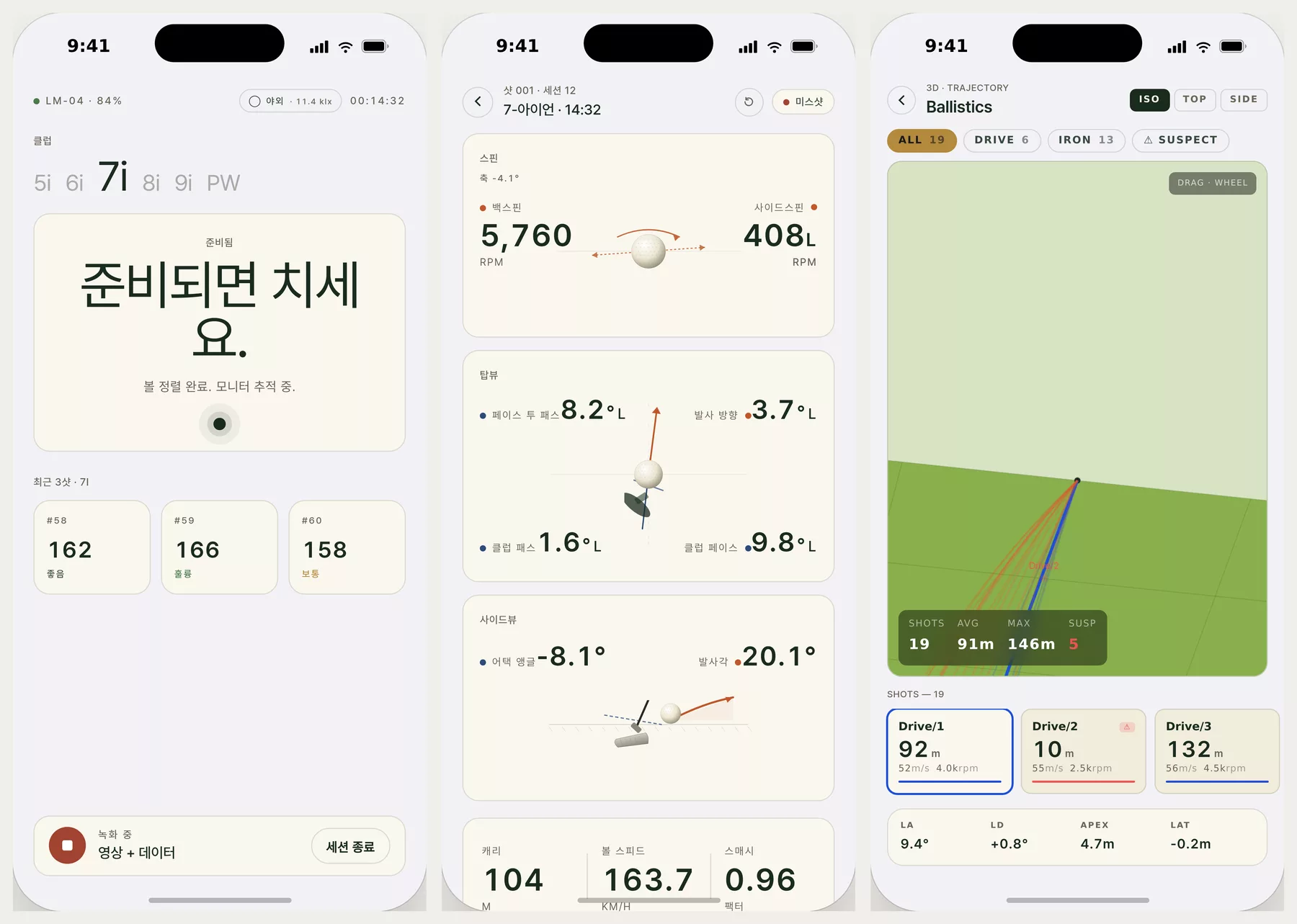
9. Companion App (UX 미리보기)
제품 버전에서 전용 기기와 함께 쓸 휴대폰 앱의 화면 설계(UX 시안)입니다. 지금 평가 버전(1~8장)에는 앱이 없고, 화면과 기능은 개발하면서 바뀔 수 있습니다. 화면 속 수치는 예시입니다.
화면 구성
| 화면 | 내용 |
|---|---|
| 01 온보딩 | 제품 소개 — 볼 비행 · 스핀 · 클럽 움직임을 세 방향에서 |
| 02 로그인 | 계정 로그인 · 연동 |
| 03 페어링 | 근처의 런치 모니터를 찾아 연결 (신호 세기 표시) |
| 04 세션 | 클럽 선택, "준비되면 치세요" 대기 화면, 최근 3샷과 등급, 영상 + 데이터 녹화, 세션 종료 |
| 05 샷 결과 | 스핀(백스핀 · 사이드스핀 · 축), 탑뷰(페이스 투 패스 · 클럽 패스 · 클럽 페이스 · 발사 방향), 사이드뷰(어택 앵글 · 발사각), 캐리 · 볼 스피드 · 스매시. 아래로 내리면 AI 분석과 드릴 추천 |
| 06 3D 탄도 | 세션의 모든 샷 탄도를 3D로 — 아이소 · 탑 · 사이드 시점, 드래그로 회전, 의심샷 표시 |
| 07 히스토리 | 월별 평균 캐리 · 베스트 · 샷 수, 캐리 추세, 세션 목록 |
| 08 비교 | 두 샷을 나란히 놓고 탄도와 수치 차이 비교 |
| 09 코스 | 코스를 골라 라운드 시뮬레이션 |
화면 밝기와 단위
- 라이트 · 다크 · 저광 세 가지 화면. 저광은 실내 스크린 골프장처럼 어두운 곳용으로, 화면을 어둡게 해 눈부심을 줄입니다.
- 조도에 맞춰 자동으로 고르고(5분마다 다시 판단), 탭하면 24시간 동안 직접 고정합니다.
- 단위는 m · km/h 또는 yd · mph.
10. 문제 해결
| 증상 | 확인할 것 |
|---|---|
| 볼을 찾지 못함 | Cam2 볼 영역이 충분히 밝은지(3.2), 볼이 화면 안 정해진 자리에 있는지(5.1) |
| 클럽 키포인트를 찾지 못함 | Cam2 임팩트 프레임(4–5번째 전후)에 클럽헤드가 보이는지, 클럽 폴더 이름(5.2) |
| 스핀 값이 들쑥날쑥함 | 볼 지름 · 대비 · 포화(5.3), 마커 볼 사용 권장 |
| 발사각 · 방향이 한쪽으로 치우침 | 캘리브레이션을 다시(4장) — 카메라가 조금이라도 움직였을 수 있음 |
| 처리가 느림 | python3 -c "import torch; print(torch.cuda.is_available())"가 True인지, --artifact_mode production 사용 |
| GSPro에 샷이 안 들어옴 | GSPro의 UDP 켜짐(8장), 방화벽에서 포트 921 허용, 같은 네트워크 |
문제가 계속되면 샷 폴더(15프레임 두 세트)와 출력 폴더를 함께 보내 주세요.
11. 문의
| 회사 | FLOYD Inc. |
| 메일 | floyd@floyd.kr |
| 전화 | 070-8676-7976 |
| 웹 | floyd.kr — 검토 요청 |
평가 장비 · OEM 적용 문의는 검토 요청으로 보내 주시면 회신드리겠습니다.